QCCOMzenghi
Windows · Linux · v1.9.6

Ein serieller Monitor,
der einfach funktioniert.

Findet den Port, erkennt die Baudrate und zeigt farbige Logs mit Zeitstempel. Seriell, Terminal, Code, Netzwerk und viele Embedded-Werkzeuge in einem Fenster. Eine portable EXE: keine Installation, keine Laufzeitumgebung, keine Adminrechte.

Windows 10 / 11 x64 · 11.5 MB · Kostenlos & Open Source · Apache-2.0

Seriell
Auto-Suche · Auto-Baudrate
Kodierung
UTF-8 · GBK · HEX
Terminal
VT100 · SSH · Telnet
Netzwerk
TCP · UDP · MQTT · BLE · Modbus
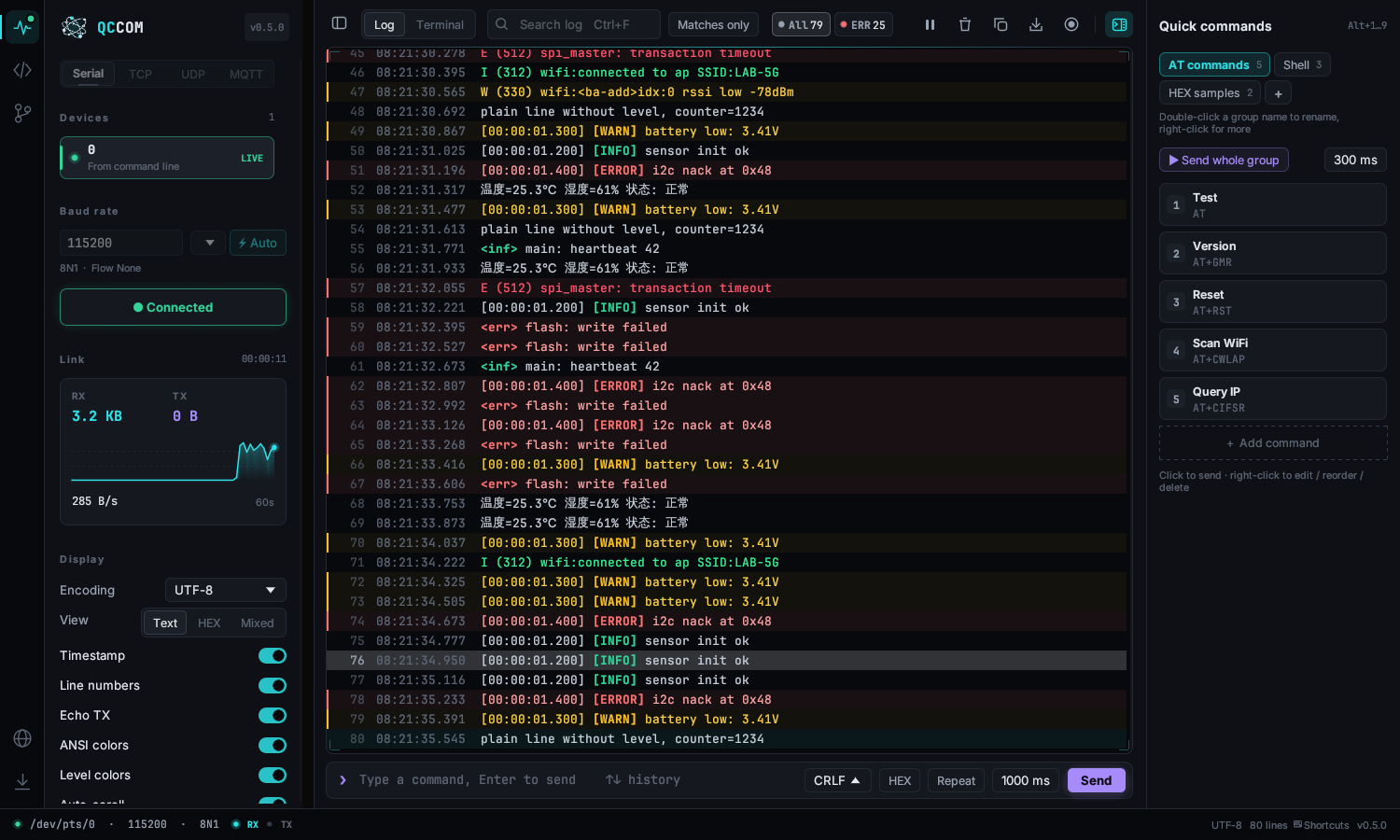
QCCOM serieller Monitor, Hauptfenster
Demo

Funktioniert sofort nach dem Start.

Aufnahmen aus der echten Anwendung.

01 — Seriell

Einstecken und mitlesen. Die Baudrate findet sich selbst.

Ports werden jede Sekunde gesucht und mit Chipname und VID:PID angezeigt. Unbekannte Baudrate? „⚡ Auto“ probiert 18 gängige Raten und verbindet mit der besten.
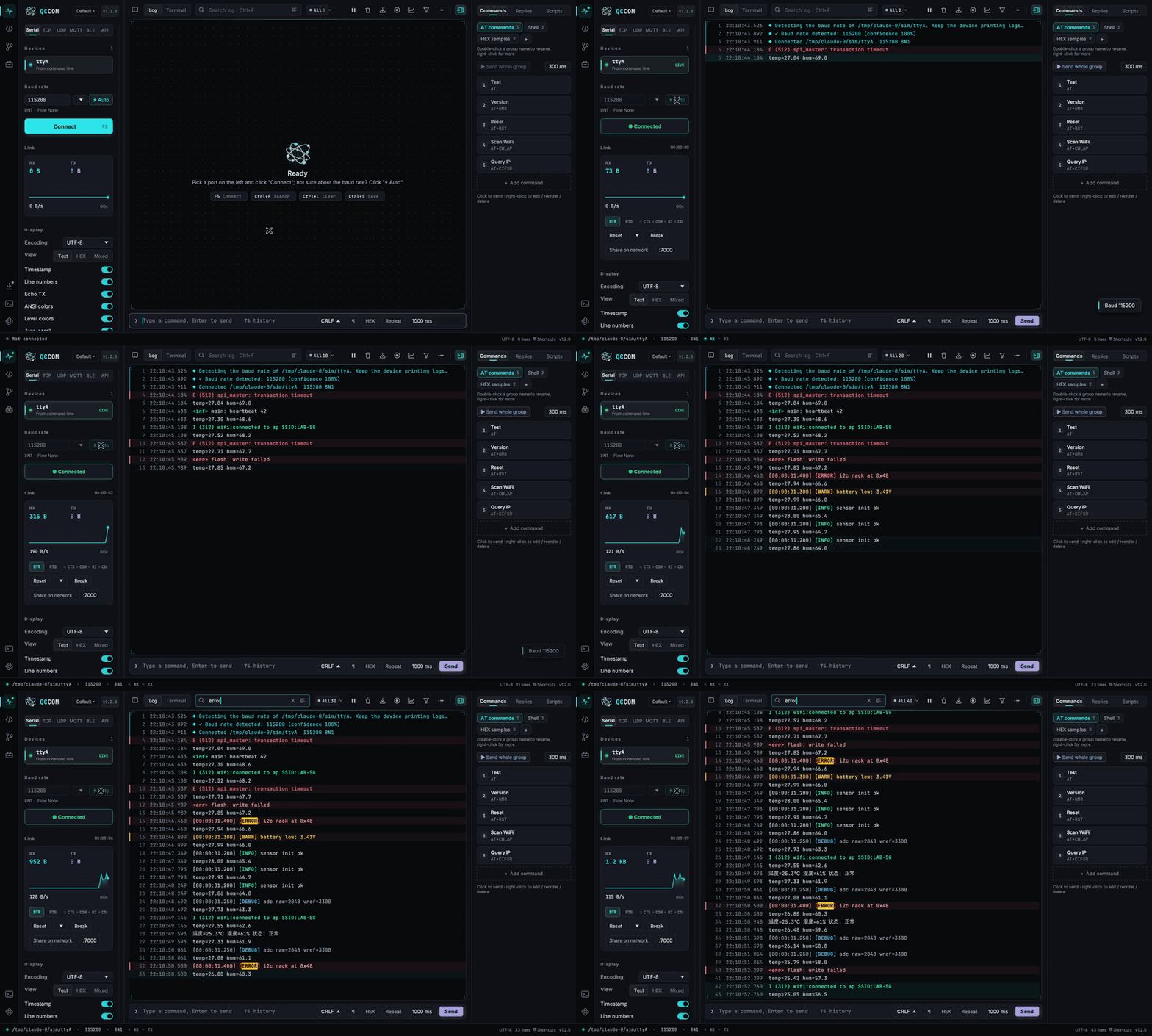
Einstecken und mitlesen. Die Baudrate findet sich selbst.
02 — Terminal

U-Boot- und Linux-Shells direkt im Fenster.

Ctrl+` schaltet in den Terminalmodus: vollständige VT100-Emulation, vi, top und menuconfig werden korrekt dargestellt.
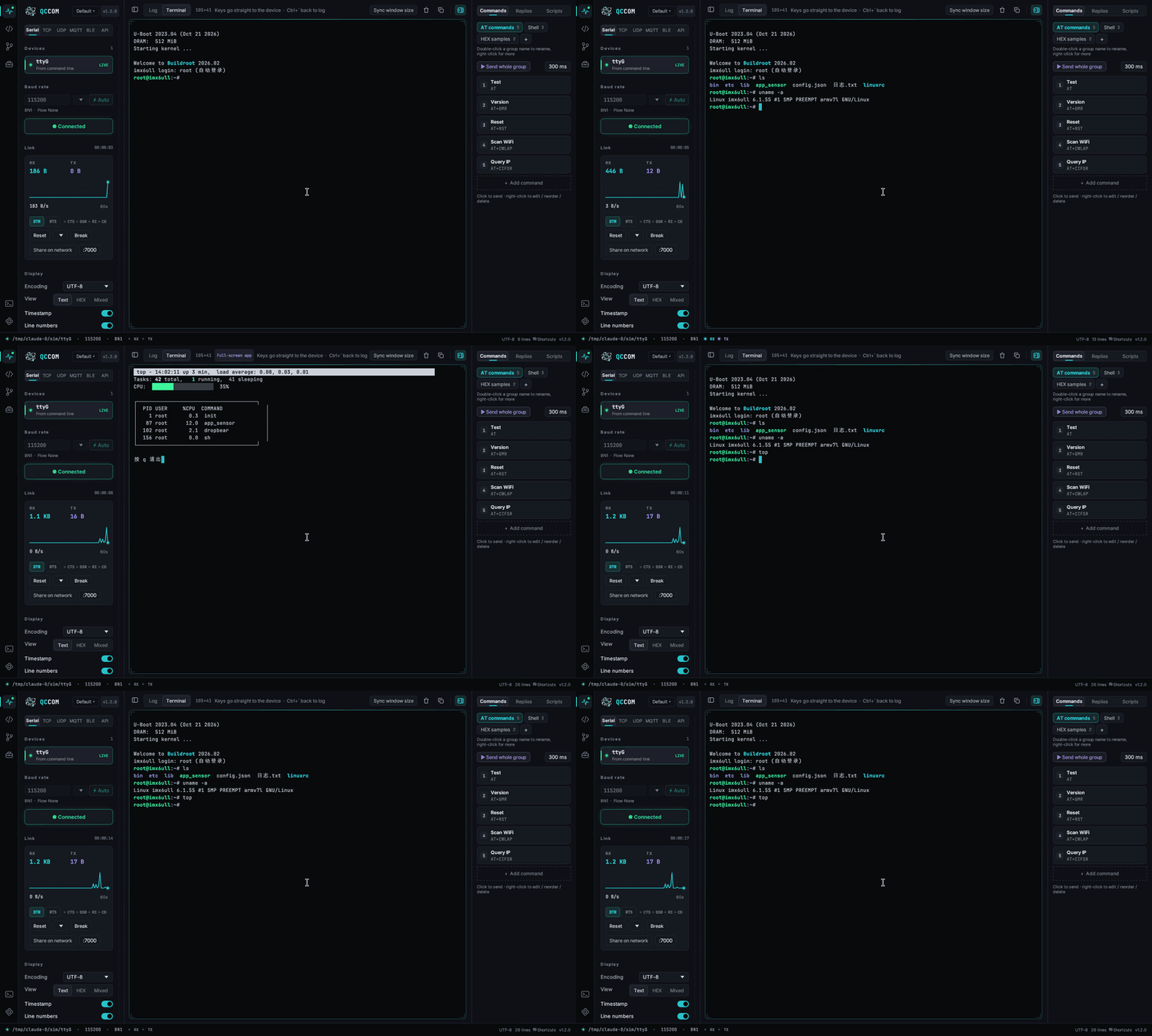
U-Boot- und Linux-Shells direkt im Fenster.
03 — Nebeneinander

Log und Code nebeneinander.

Eine Stelle wie main.c:123 im Log öffnet sich per Ctrl+Klick daneben.
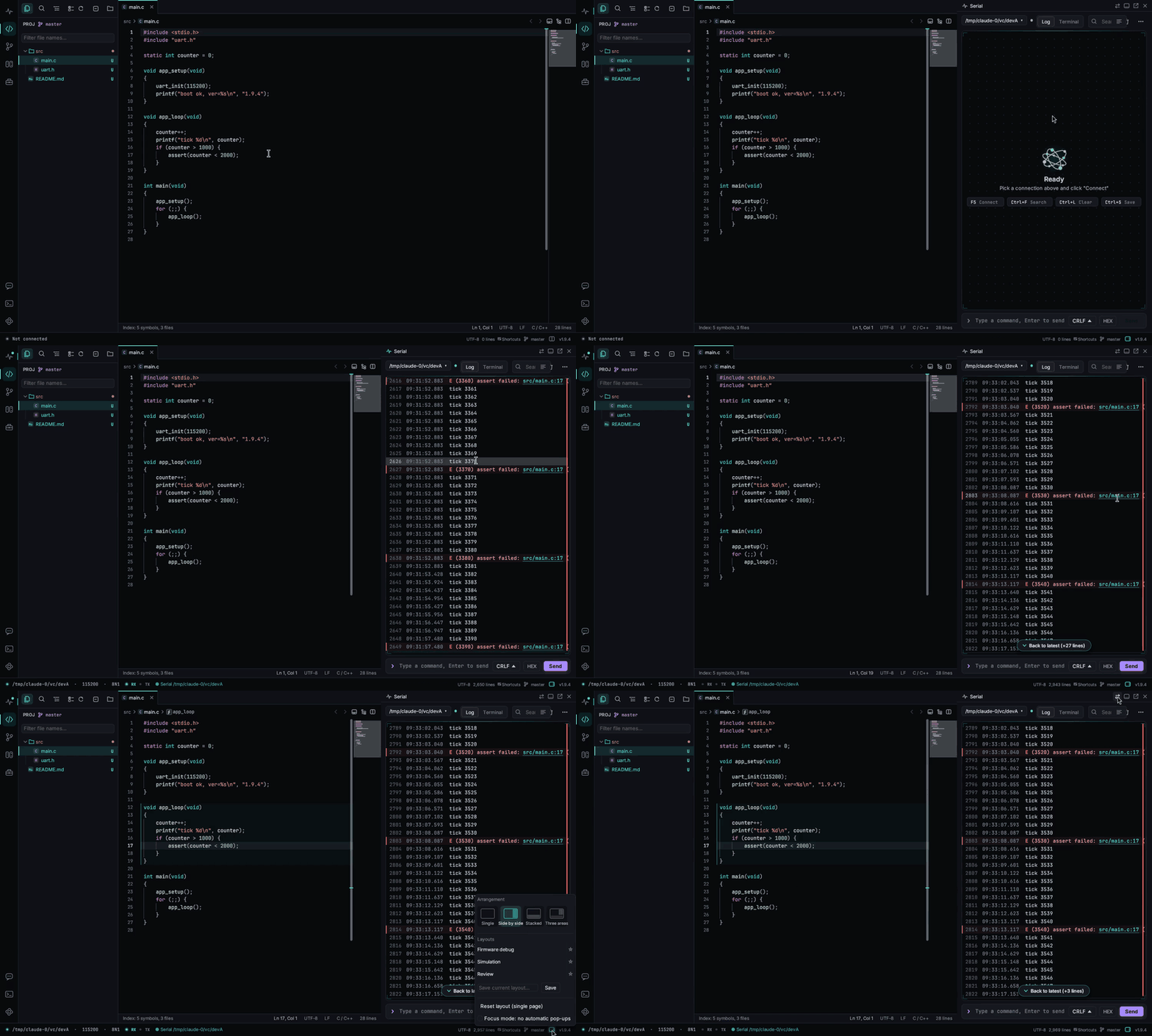
Log und Code nebeneinander.
04 — Code

Zur Definition springen, Makros aufgelöst sehen.

C/C++: Gehe zu Definition, Referenzen suchen und Makroexpansion mit berechnetem Wert.
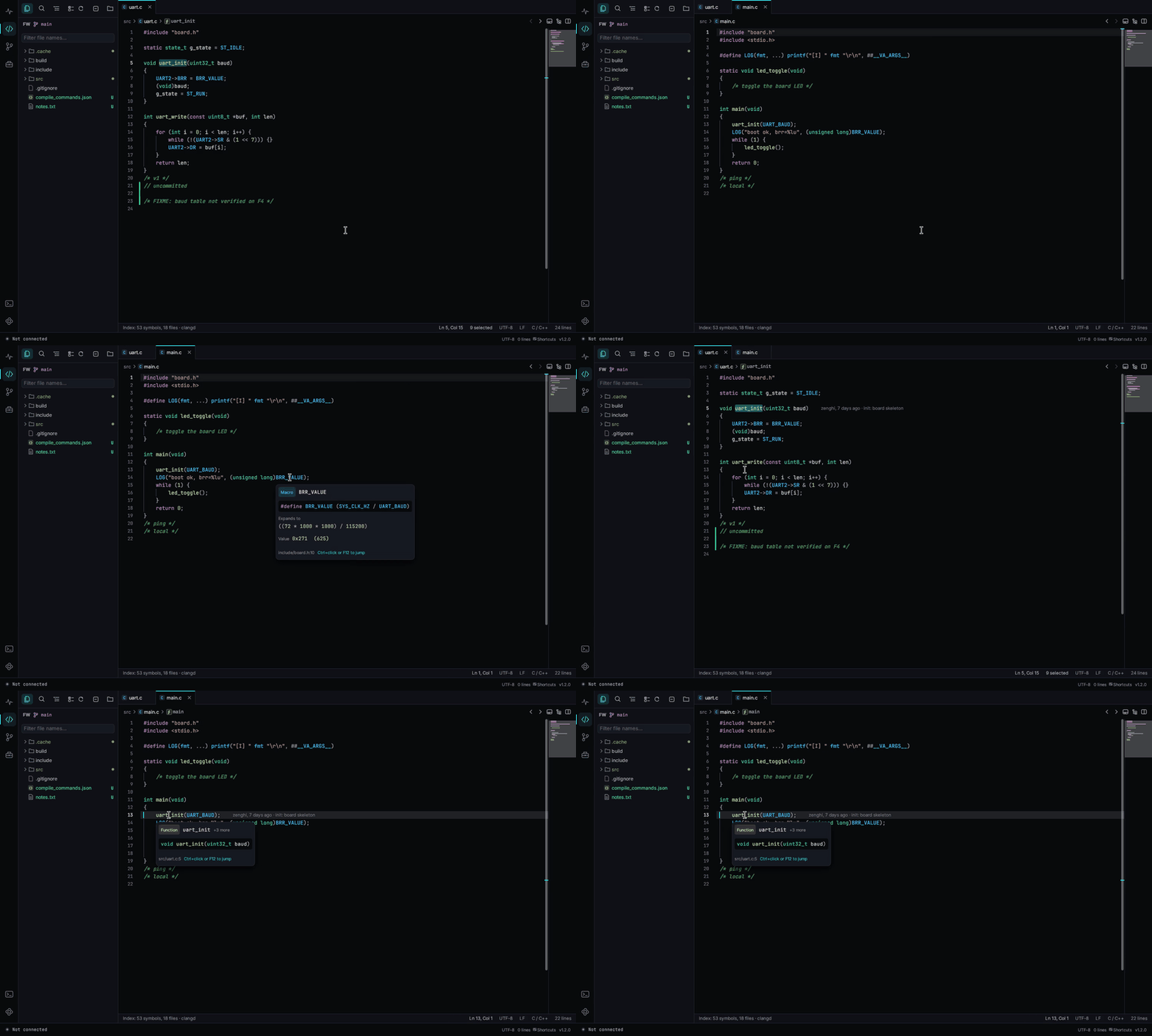
Zur Definition springen, Makros aufgelöst sehen.
Funktionen

Alles, was man beim Debuggen braucht, an einem Ort.

Serial

  • Automatic port scan with chip name and VID:PID
  • Automatic baud-rate detection (18 common rates)
  • UTF-8 / GBK / ASCII / HEX views
  • DTR / RTS / Break, one-click reset (incl. ESP32)
  • Several ports at once, virtual port sharing

Logs

  • Linux-terminal style colors, millisecond timestamps
  • Level colors, keyword highlights, filter, search
  • Record to file (split by size or time), replay
  • Grouped quick commands, Alt+1…9 hotkeys
  • Live plots, auto-replies, Rhai scripts

Terminal

  • Full VT100 serial terminal
  • Built-in shell panel (PowerShell / cmd / bash)
  • Releases the port for flash commands and reopens it
  • SSH / Telnet sessions

Network

  • TCP client / server, UDP
  • MQTT (TLS, QoS 0–2), WebSocket
  • Bluetooth LE scan, read / write, notify
  • Modbus RTU / TCP master and slave
  • HTTP API testing
Download

QCCOM herunterladen

Windows 10 / 11 x64

qccom-windows-x64.exe · 11.5 MB · v1.9.6 · 2026-11-03

Für Windows herunterladen

SHA-256 235f42427ea1ffde8c87bc0554642d487093d8925ba5645bf02f896e8c4a8cf8

Linux x64

qccom-linux-x64 · v1.9.6

Für Linux herunterladen

SHA-256 05108925d8e20237737b3f0745658806141241e8095e33db3751a36dc8ac0f76

  1. Datei in einen beliebigen Ordner legen und doppelklicken. Keine Installation.
  2. Board oder USB-TTL-Adapter einstecken; der Port erscheint. Mit F5 verbinden.
  3. Baudrate unbekannt? „⚡ Auto“ klicken.

Die EXE ist noch nicht signiert; beim ersten Start kann „Der Computer wurde durch Windows geschützt“ erscheinen. „Weitere Informationen“ → „Trotzdem ausführen“. Code signing policy

Versionshinweise v1.9.6
1. Windows IME: Enter commits the typed letters instead of starting a new line
2. Terminal commands that use the open serial port (e.g. esptool.py -p COM3) release it first and reopen it afterwards
3. Open / Close button for the serial port on the side page
4. “Open with QCCOM” from Explorer brings the window to the front
5. Community posts and replies can be selected and copied
Kontakt

zenghi

Fragen und Feedback: 309966755@qq.com · GitHub Issues