QCCOMzenghi
Windows · Linux · v1.9.6

Un moniteur série
qui marche tout seul.

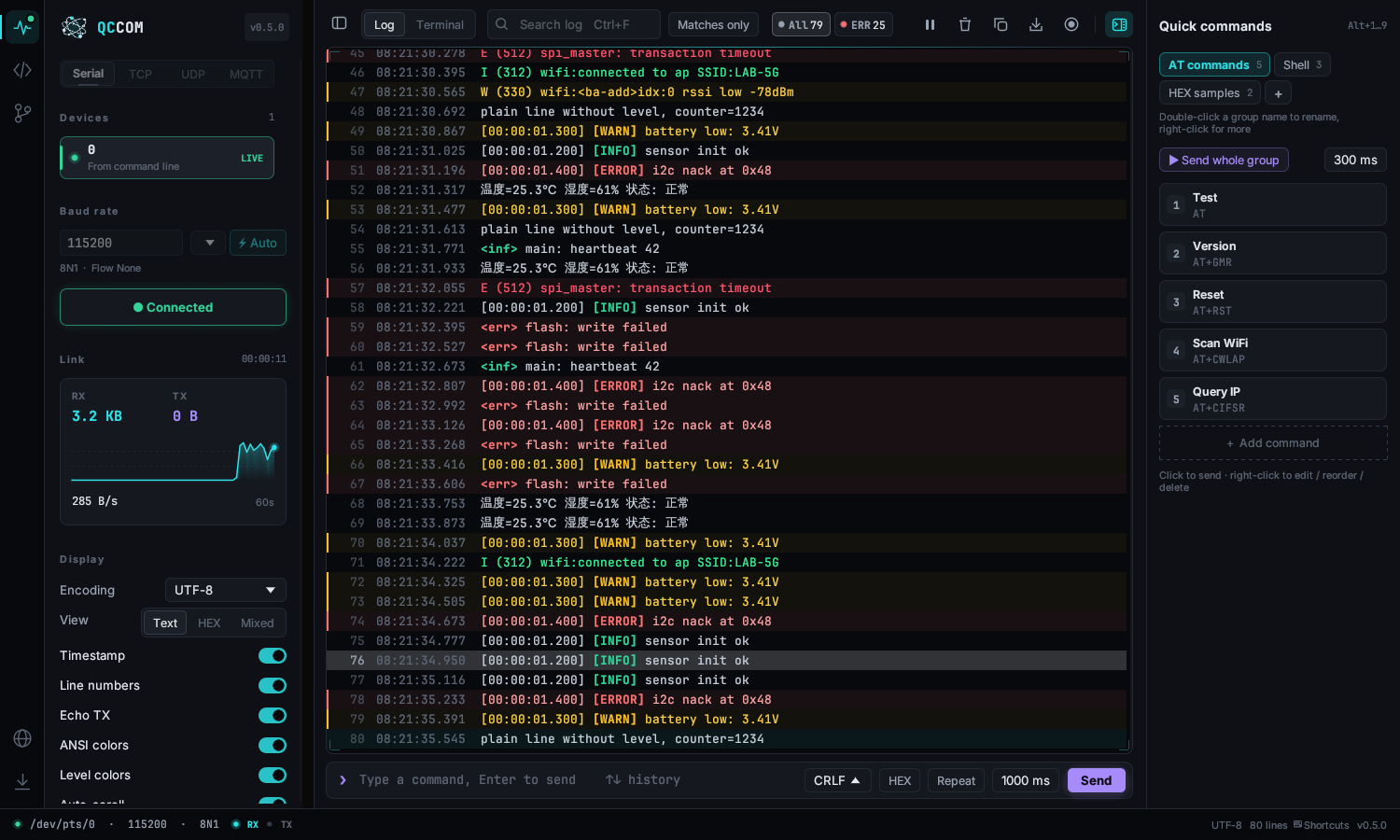
Trouve le port, détecte le débit et affiche des journaux colorés et horodatés. Série, terminal, code, réseau et des dizaines d’outils embarqués dans une seule fenêtre. Un exécutable portable : ni installation, ni runtime, ni droits administrateur.

Windows 10 / 11 x64 · 11.5 MB · Gratuit et open source · Apache-2.0

Série
Détection auto · débit auto
Encodage
UTF-8 · GBK · HEX
Terminal
VT100 · SSH · Telnet
Réseau
TCP · UDP · MQTT · BLE · Modbus
Fenêtre principale du moniteur série QCCOM
Démo

Ce qui marche dès l’ouverture.

Enregistré dans la vraie application.

01 — Série

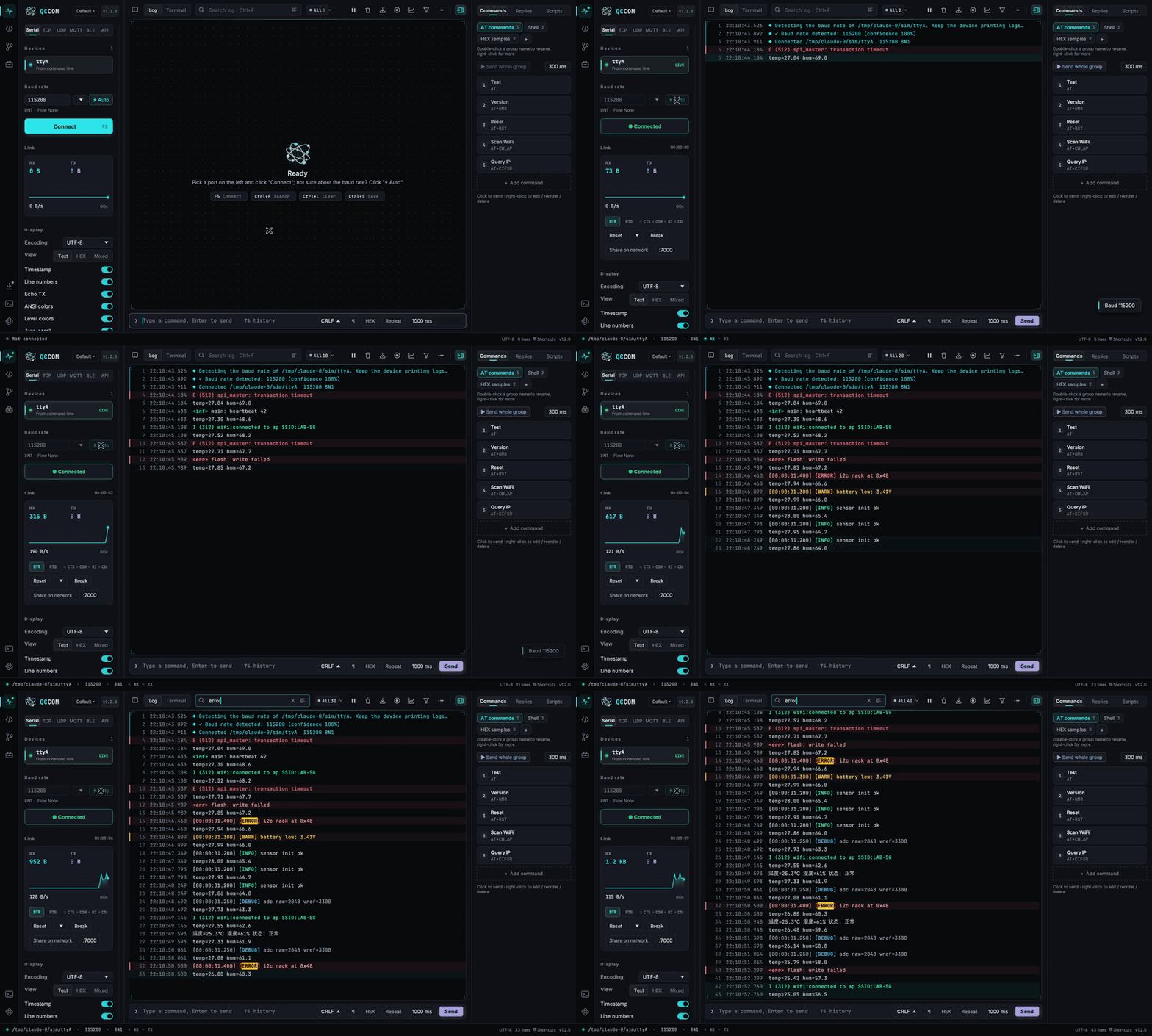
Branchez, lisez. Le débit se trouve tout seul.

Les ports sont scannés chaque seconde, avec le nom de la puce et le VID:PID. Débit inconnu ? « ⚡ Auto » essaie 18 débits courants et choisit le meilleur.
Branchez, lisez. Le débit se trouve tout seul.
02 — Terminal

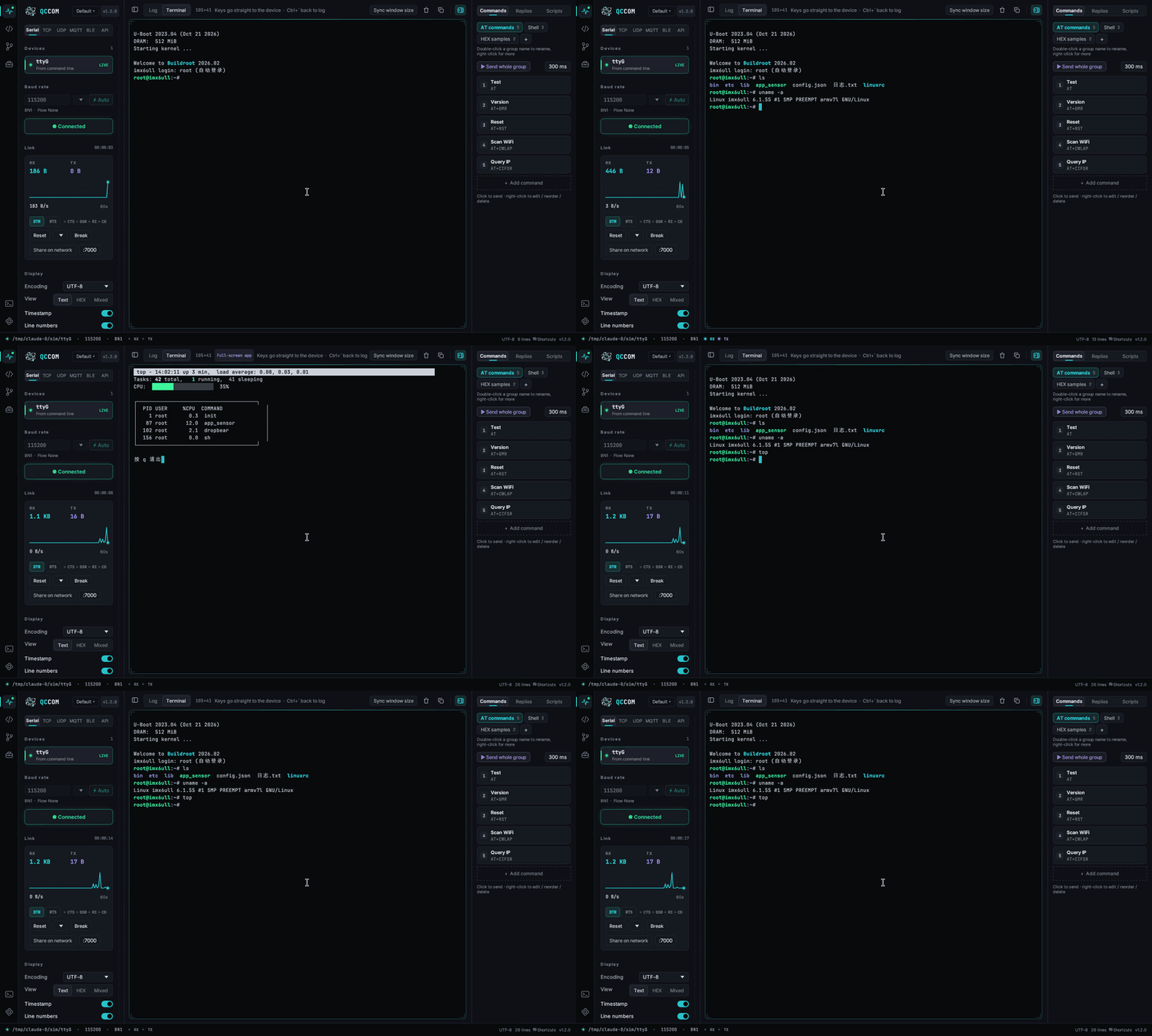
Shells U-Boot et Linux dans la fenêtre.

Ctrl+` passe en mode terminal : émulation VT100 complète, vi, top et menuconfig s’affichent correctement.
Shells U-Boot et Linux dans la fenêtre.
03 — Côte à côte

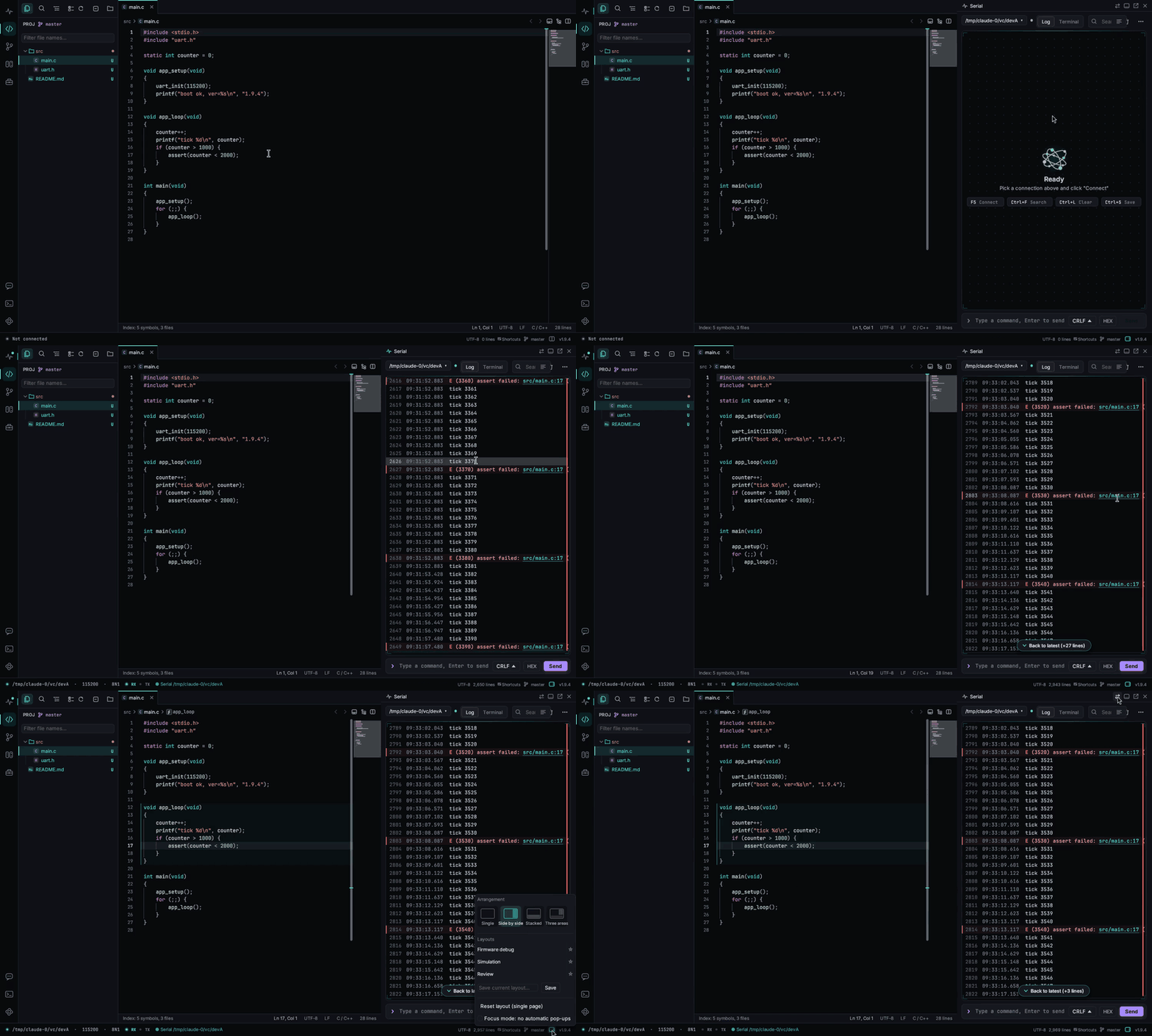
Le journal et le code côte à côte.

Un emplacement comme main.c:123 dans le journal s’ouvre à côté avec Ctrl+clic.
Le journal et le code côte à côte.
04 — Code

Aller à la définition, voir les macros développées.

C/C++ : aller à la définition, rechercher les références, développement des macros avec leur valeur.
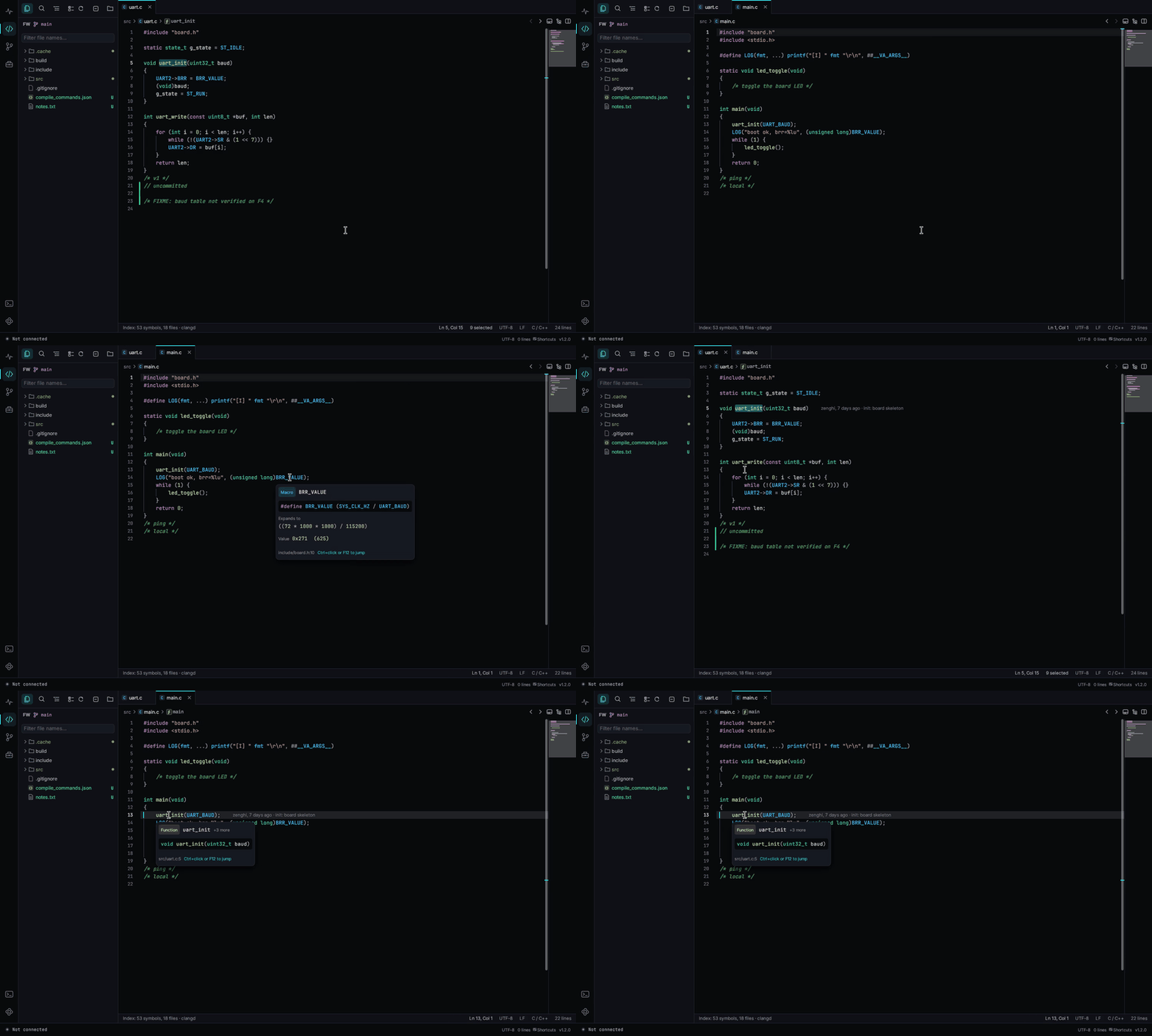
Aller à la définition, voir les macros développées.
Fonctions

Tout ce qu’il faut pour déboguer, au même endroit.

Serial

  • Automatic port scan with chip name and VID:PID
  • Automatic baud-rate detection (18 common rates)
  • UTF-8 / GBK / ASCII / HEX views
  • DTR / RTS / Break, one-click reset (incl. ESP32)
  • Several ports at once, virtual port sharing

Logs

  • Linux-terminal style colors, millisecond timestamps
  • Level colors, keyword highlights, filter, search
  • Record to file (split by size or time), replay
  • Grouped quick commands, Alt+1…9 hotkeys
  • Live plots, auto-replies, Rhai scripts

Terminal

  • Full VT100 serial terminal
  • Built-in shell panel (PowerShell / cmd / bash)
  • Releases the port for flash commands and reopens it
  • SSH / Telnet sessions

Network

  • TCP client / server, UDP
  • MQTT (TLS, QoS 0–2), WebSocket
  • Bluetooth LE scan, read / write, notify
  • Modbus RTU / TCP master and slave
  • HTTP API testing
Télécharger

Télécharger QCCOM

Windows 10 / 11 x64

qccom-windows-x64.exe · 11.5 MB · v1.9.6 · 2026-11-03

Télécharger pour Windows

SHA-256 235f42427ea1ffde8c87bc0554642d487093d8925ba5645bf02f896e8c4a8cf8

Linux x64

qccom-linux-x64 · v1.9.6

Télécharger pour Linux

SHA-256 05108925d8e20237737b3f0745658806141241e8095e33db3751a36dc8ac0f76

  1. Placez le fichier dans un dossier et double-cliquez. Rien à installer.
  2. Branchez la carte ou l’adaptateur USB-TTL ; le port apparaît. F5 pour se connecter.
  3. Débit inconnu ? Cliquez « ⚡ Auto ».

L’exécutable n’est pas encore signé ; au premier lancement Windows peut afficher « Windows a protégé votre ordinateur ». Cliquez « Informations complémentaires » → « Exécuter quand même ». Code signing policy

Notes de version v1.9.6
1. Windows IME: Enter commits the typed letters instead of starting a new line
2. Terminal commands that use the open serial port (e.g. esptool.py -p COM3) release it first and reopen it afterwards
3. Open / Close button for the serial port on the side page
4. “Open with QCCOM” from Explorer brings the window to the front
5. Community posts and replies can be selected and copied
Contact

zenghi

Questions et suggestions : 309966755@qq.com · GitHub Issues